TikTok LIVE Studio
Recibe el video de OBS, añade el audio de voz y revisa la transmisión antes del LIVE.
1. Entra a TikTok LIVE Studio
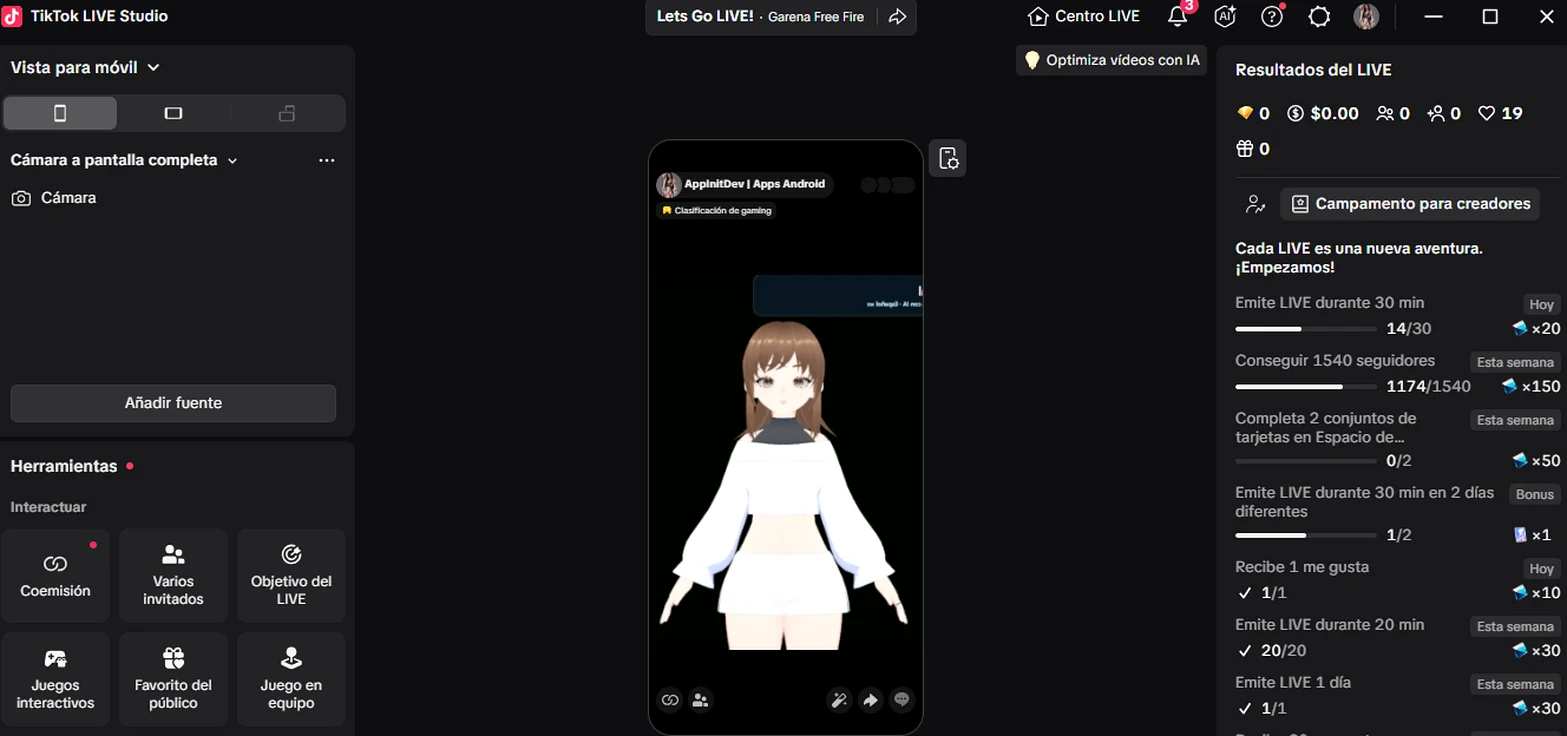
- Abre TikTok LIVE Studio e inicia sesión con la cuenta que tenga acceso legítimo a LIVE.
- Selecciona una configuración de vista para móvil o formato vertical.
- En las fuentes, agrega o edita Cámara.
- Selecciona el dispositivo OBS Virtual Camera cuando esté disponible.
- Comprueba que aparece Luna con la capa HTML de OBS.
- No pulses Go LIVE hasta terminar las verificaciones de audio y eventos.
2. Conecta el audio por separado
El video de OBS no entrega por sí solo el audio reproducido por Piper. En el mezclador de LIVE Studio selecciona la entrada que contiene la voz: el dispositivo de salida monitorizado o CABLE Output si configuraste VB-CABLE.
- Reproduce una prueba con
.\scripts\probar_voz.ps1. - Comprueba que la barra de nivel de la fuente de audio se mueve cuando habla Luna.
- Si el audio entra dos veces, desactiva una de las capturas o dispositivos duplicados.
- Haz una prueba local/ensayo y escucha desde el punto de vista del espectador si tu versión lo permite.
- No utilices la entrada del micrófono de la computadora a menos que sea necesario para el diseño de tu emisión.
3. Configuración visual y presentación
- Título claro: Luna Virtual · Streamer con IA y apps Android.
- Descripción honesta de la presentadora como personaje virtual creado con IA.
- Texto y subtítulos dentro de la zona segura de la vista previa móvil.
- Sin ventanas del escritorio, contraseñas, notificaciones o rutas personales expuestas.
- Un único dispositivo de salida de audio para evitar eco.
- Usa el botón oficial de transmisión solo cuando el equipo y la cuenta estén listos.
Las políticas y funciones de LIVE pueden cambiar; comprueba la información oficial en TikTok antes de emitir.
4. Ruta exacta del vídeo
VRoid exporta .vrm→VNyan muestra Luna→OBS captura + overlay→Cámara virtual OBS→TikTok LIVE Studio
Este camino permite cambiar el fondo, los textos y el encuadre desde OBS mientras LIVE Studio utiliza una sola fuente de video. El audio viaja por otro camino explicado en el capítulo anterior.
TikTok LIVE StudioPágina de descarga; disponibilidad según región y cuenta.
Sitio oficial ↗Ayuda oficial TikTok LIVERequisitos y problemas para transmitir.
Sitio oficial ↗5. Checklist de emisión
- OBS Virtual Camera se ve dentro de LIVE Studio.
- La escena es vertical y no se recorta la cabeza.
- La voz de Piper llega al mezclador de LIVE Studio.
- Los subtítulos de Node son visibles.
- TikFinity se conectará después de iniciar el LIVE si lo requiere.
- Tienes a mano el botón para terminar el directo y opciones de moderación.