OBS: escena vertical y overlay
Configura 720 × 1280, fuentes, subtítulos, capa navegador y cámara virtual.
1. Configura una escena vertical 9:16
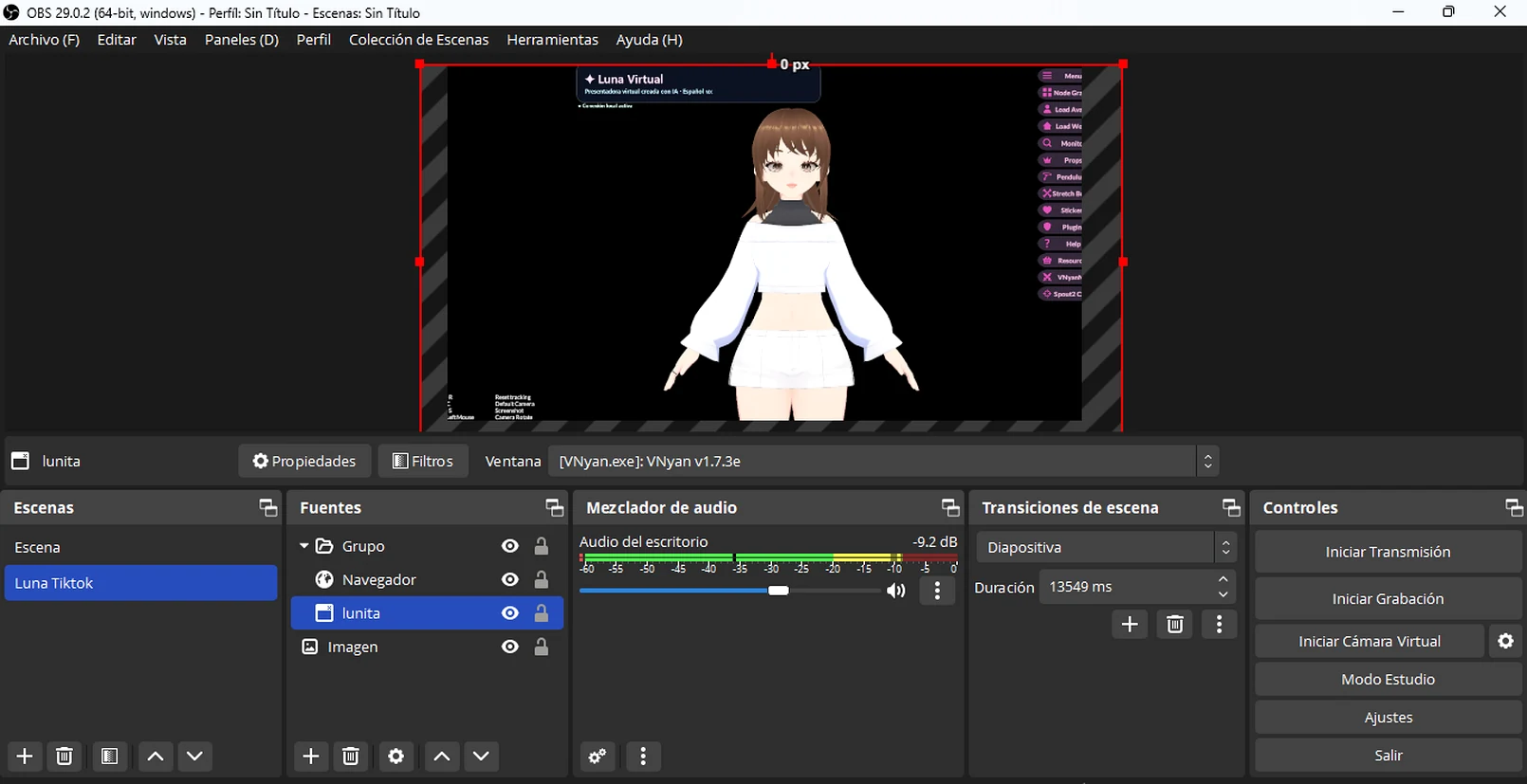
- Abre OBS → Ajustes → Vídeo.
- Configura la resolución base y la de salida a 720 × 1280 (9:16).
- Selecciona 30 FPS para una primera prueba con GPU integrada.
- Crea o reutiliza la escena
Luna Tiktokde tu captura. - Guarda el perfil antes de cambiar dispositivos de cámara o audio.
2. Organiza las fuentes de abajo hacia arriba
OBS dibuja las fuentes superiores sobre las inferiores. Para que los subtítulos queden visibles, la fuente de Navegador del overlay debe estar encima de la ventana del avatar.
| Orden visual | Fuente OBS | Función |
|---|---|---|
| Arriba | Navegador | Título Luna Virtual, subtítulos y promocional. |
| Centro | Captura de ventana: VNyan (lunita) | Personaje en movimiento. |
| Abajo | Imagen / fondo | Color y decoración del directo. |
- En Fuentes pulsa + y elige Captura de ventana.
- Selecciona la ventana de
VNyan.exe. - Acomoda el personaje en el lienzo vertical; usa la vista previa de OBS para comprobar que no corta la cara.
- Crea una fuente Navegador y pega
http://127.0.0.1:8787/. - Configura ancho 720 y alto 1280 en la fuente Navegador.
- Arrastra Navegador arriba de VNyan en el panel Fuentes, si fuera necesario.
- Comprueba que el texto no tape la cabeza ni quede fuera de la zona visible.
http://127.0.0.1:8787/3. Arranca el servidor overlay y revisa su aspecto
cd C:\StreamerVirtualTikTok
npm run demo
Con el proceso activo, abre http://127.0.0.1:8787/ en un navegador local o pulsa refrescar en las propiedades de la fuente Navegador. El ZIP sirve la plantilla overlay/index.html; no es necesario publicarla en un servidor remoto.
El overlay coloca un encabezado «Luna Virtual», el estado de conexión, una caja de subtítulos cuando habla y un pie con el perfil de AppInitDev. El contenido se actualiza por eventos Server-Sent Events a través de /events.
4. Enciende la cámara virtual
- En OBS, en Controles, pulsa Iniciar cámara virtual.
- No confundas Iniciar Transmisión con Iniciar cámara virtual; son acciones diferentes.
- Comprueba la previsualización en una aplicación capaz de seleccionar cámaras.
- Mantén OBS abierto durante el LIVE.
Esta cámara permite que LIVE Studio reciba el video de OBS como si fuera una webcam. Sigue la guía oficial de OBS para elegir el modo Program, Preview o Scene de la cámara virtual, según tu escenario.
5. Comprobaciones antes de LIVE Studio
- Lienzo vertical 720 × 1280 y 30 FPS.
- VNyan está visible en captura de ventana.
- La fuente Navegador apunta a
127.0.0.1:8787. - Navegador está delante del avatar, sin taparlo indebidamente.
- OBS muestra la cámara virtual iniciada.
- No hay dos capturas de la misma fuente de voz.